 Docs
nopCommerce
Integra Cost+ mal-ħanut nopCommerce tiegħek bl-użu tal-plugin uffiċjali tal-ħlas

Integra Cost+ bħala metodu ta' ħlas fil-ħanut nopCommerce tiegħek. Il-plugin uffiċjali NoPayn Payment Gateway jappoġġja metodi multipli ta' ħlas b'redirect dirett lejn il-metodu ta' ħlas magħżula — kompletament konformi mal-PCI DSS.
Prerekwiżiti
- Kont attiv ta' kummerċjant Cost+
- nopCommerce 4.90 jew aktar tard
- .NET 9
- Aċċess ta' amministratur għall-pannell tal-amministrazzjoni ta' nopCommerce tiegħek
- Aċċess għall-kodiċi sors ta' nopCommerce (għall-installazzjoni tal-plugin)
Metodi ta' Ħlas Appoġġjati
| Isem tal-Wiri fil-Checkout | Identifikatur NoPayn |
|---|---|
| Credit / Debit Card | credit-card |
| Apple Pay | apple-pay |
| Google Pay | google-pay |
| Vipps MobilePay | vipps-mobilepay |
1. Installa l-Plugin
Ikkopja l-folder tal-plugin fid-direttorju sors ta' nopCommerce tiegħek:
src/Plugins/Nop.Plugin.Payments.NoPayn/Żid il-proġett mas-soluzzjoni tiegħek u ibni:
dotnet sln add src/Plugins/Nop.Plugin.Payments.NoPayn/Nop.Plugin.Payments.NoPayn.csproj
dotnet build
Fil-pannell tal-amministrazzjoni ta' nopCommerce:
- Mur fuq Configuration → Local plugins
- Sib NoPayn Payment Gateway u ikklikkja Install
- Mur fuq Configuration → Payment methods
- Attiva NoPayn Payment Gateway
- Ikklikkja Configure biex tiftaħ is-settings
2. Ikkonfigura l-Plugin
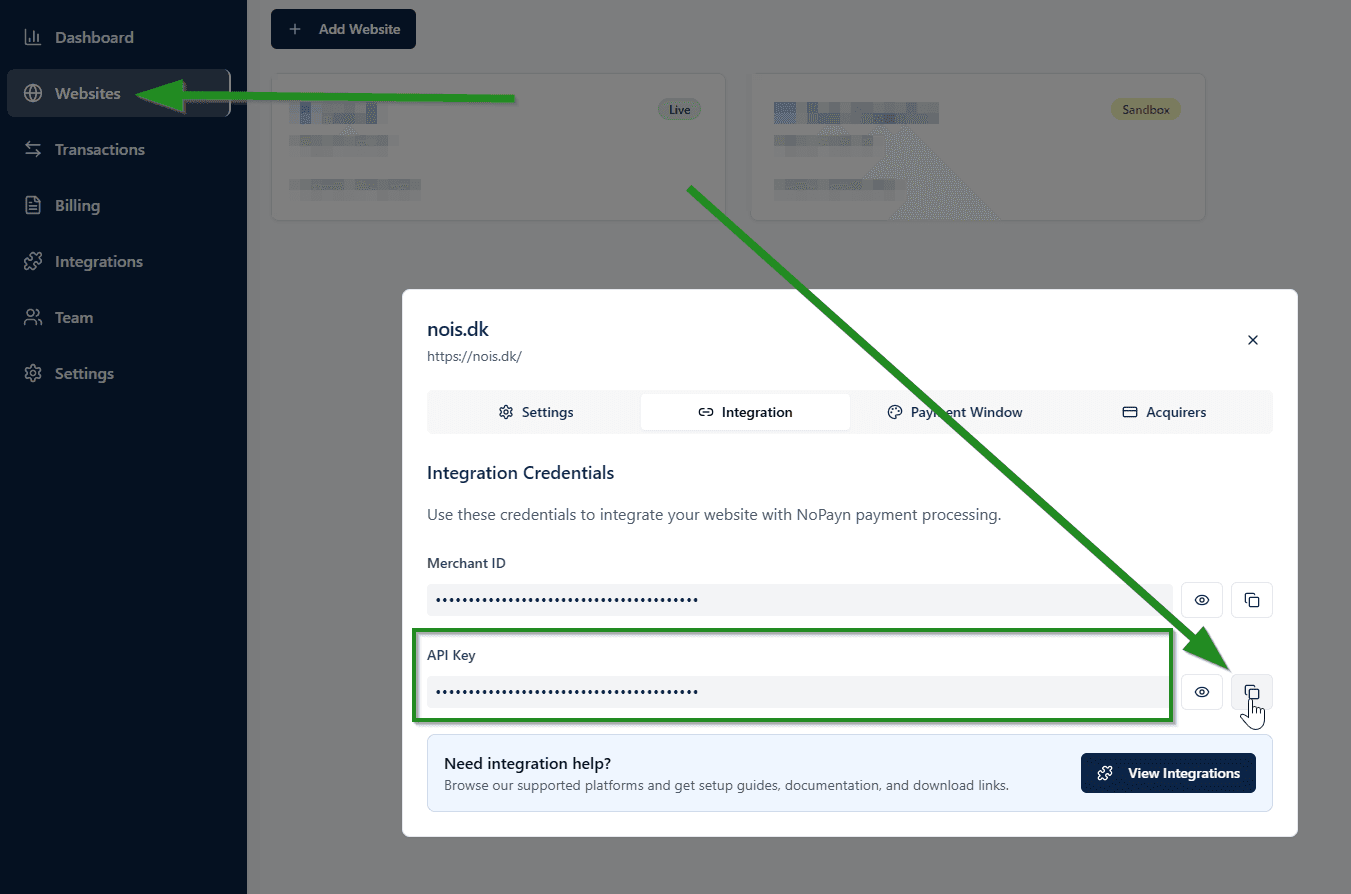
Idħol fil-Portal tal-Kummerċjant u mur fuq Websites, imbagħad ikklikkja fuq il-website li trid tikkonnettja. Ikklikkja fuq Integration fejn issib iċ-ċavetta API tiegħek.
Fil-konfigurazzjoni tal-plugin, daħħal iċ-Ċavetta API tiegħek u aqleb il-metodi ta' ħlas li trid toffri:
| Setting | Deskrizzjoni |
|---|---|
| API Key | Iċ-ċavetta API NoPayn tiegħek |
| Enable Credit / Debit Card | Aqleb ħlasijiet bil-karti ta' kreditu/debitu |
| Enable Apple Pay | Aqleb ħlasijiet b'Apple Pay |
| Enable Google Pay | Aqleb ħlasijiet b'Google Pay |
| Enable Vipps MobilePay | Aqleb ħlasijiet b'Vipps MobilePay |
Attiva biss il-metodi ta' ħlas li ġejt apprvat għalihom u rċevejt konferma għalihom.
3. Flusso tal-Ħlas
- Il-klijent jagħżel NoPayn Payment Gateway fil-checkout
- Selezzjoni ta' sub-metodu tidher (Credit Card, Apple Pay, eċċ.)
- Il-klijent jagħżel metodu u jikkonferma l-ordni
- L-ordni tinħoloq bl-istatus tal-ħlas Pending
- Il-klijent jiġi ridirezzjonat direttament lejn il-metodu ta' ħlas magħżula fuq il-paġna ta' ħlas ta' NoPayn
- Wara l-ħlas:
- Suċċess — ordni mmarka bħala Paid / Processing
- Ikkanċellata / Falluta / Skaduta — ordni ssettjata bħala Cancelled
- NoPayn tibgħat webhook għal konferma asinkrona tal-istatus
It-tranżazzjonijiet jiskadu wara 5 minuti. Jekk klijent ma jlestiex il-ħlas f'din it-tieqa ta' żmien, l-ordni tiġi awtomatikament ikkanċellata permezz tal-webhook.
4. Mappa tal-Istatus tal-Ordni
| Status NoPayn | Istatus tal-Ħlas nopCommerce | Istatus tal-Ordni nopCommerce |
|---|---|---|
new | Pending | Pending |
processing | Pending | Pending |
completed | Paid | Processing |
cancelled | Voided | Cancelled |
expired | Voided | Cancelled |
error | Voided | Cancelled |
5. Webhooks
Il-plugin jirreġistra endpoint tal-webhook f'/NoPayn/Webhook. NoPayn tibgħat data POST li fiha l-identifikatur tal-ordni meta l-istatus tinbidel. Il-plugin jivverifika l-istatus kurrenti permezz ta' sejħa API qabel ma jaġġorna l-ordni.
L-ebda konfigurazzjoni manwali tal-webhook mhix meħtieġa — il-plugin jittratta r-reġistrazzjoni awtomatikament.
6. Ittestja u Mur Live
Agħmel ftit tranżazzjonijiet tat-test biex tiżgura li kollox jaħdem tajjeb. Nirrakkomandaw li tittestja kemm ħlasijiet li jirnexxu u li jfallu biex tikkonferma li x-xenarji kollha huma ttrattat kif suppost.
Appoġġ
Għandek bżonn l-għajnuna? Ikkuntattja t-tim tal-appoġġ tagħna fuq support@costplus.io.