 Docs
DocsPrestaShop
Integruokite Cost+ su savo PrestaShop parduotuve (9.x, 8.x, 1.7 ir 1.6)

Integruokite Cost+ kaip mokėjimo būdą savo PrestaShop parduotuvėje. Cost+ modulis prieinamas PrestaShop 9.x, PrestaShop 8.x, PrestaShop 1.7 ir PrestaShop 1.6.1.x.
Būtinosios sąlygos
- Aktyvi Cost+ prekybininko paskyra
- PrestaShop 9.1 arba naujesnė
- PHP 8.1 arba naujesnė
- SSL/HTTPS įjungtas
- Administratoriaus prieiga prie jūsų PrestaShop administravimo skydelio
- Aktyvi Cost+ prekybininko paskyra
- PrestaShop 8.x diegimas
- PHP 8.0 arba naujesnė
- Administratoriaus prieiga prie jūsų PrestaShop administravimo skydelio
- MySQL 5.4 arba naujesnė
- Aktyvi Cost+ prekybininko paskyra
- PrestaShop 1.7.x diegimas
- PHP 5.4 arba naujesnė
- Administratoriaus prieiga prie jūsų PrestaShop administravimo skydelio
- MySQL 5.4 arba naujesnė
- Aktyvi Cost+ prekybininko paskyra
- PrestaShop 1.6.1.x diegimas
- PHP 5.6 arba naujesnė (su cURL ir OpenSSL plėtiniais)
- SSL/HTTPS įjungtas parduotuvėje
- Administratoriaus prieiga prie jūsų PrestaShop administravimo skydelio
1. Įdiekite modulį
Atsisiųskite modulį iš GitHub.
A būdas: Įkėlimas per administravimo skydelį (rekomenduojama)
- Eikite į Modules -> Module Manager administravimo skydelyje
- Paspauskite Upload a module
- Vilkite ir numeskite ZIP failą arba pasirinkite jį rankiniu būdu
- Palaukite, kol diegimas baigsis
- Ieškokite "NoPayn" ir paspauskite Configure
B būdas: Rankinis įkėlimas
- Nukopijuokite
nopaynpayment/aplanką į savo PrestaShopmodules/katalogą - Eikite į Modules -> Module Manager
- Ieškokite "NoPayn" ir paspauskite Install
- Paspauskite Configure, kad atidarytumėte nustatymus
Atsisiųskite modulį iš GitHub.
A būdas: Įkėlimas per administravimo skydelį (rekomenduojama)
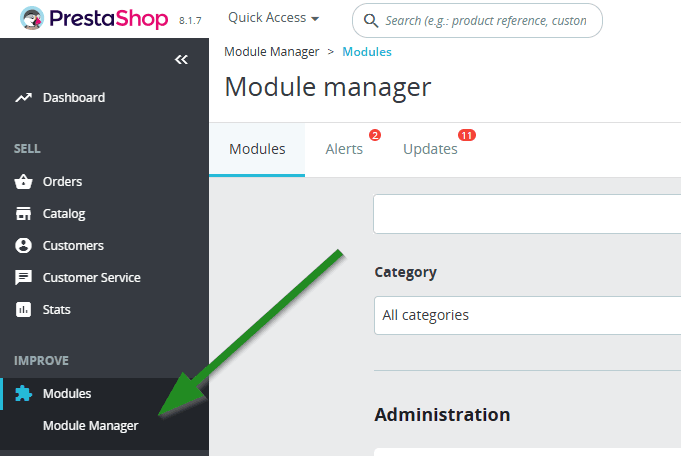
- Eikite į Improve > Module Manager administravimo skydelyje
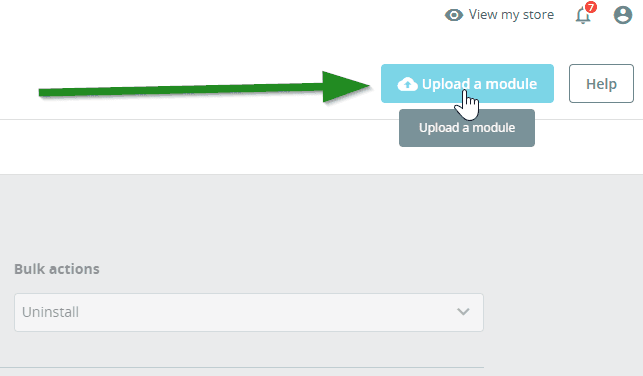
- Paspauskite Upload a module
- Vilkite ir numeskite ZIP failą arba pasirinkite jį rankiniu būdu
- Palaukite, kol diegimas baigsis
- Slinkite žemyn iki "Other" skilties ir paspauskite Configure prie Cost+
B būdas: Rankinis įkėlimas per (S)FTP
- Išskleiskite atsisiųstą ZIP failą
- Naudodami SFTP klientą (pvz., FileZilla, WinSCP), įkelkite visus aplankus į
/modules/katalogą savo PrestaShop diegime - Eikite į Improve > Modules > Module Catalog
- Ieškokite "Cost+" -- patikrinkite Uninstalled Modules skirtuką, jei reikia
- Paspauskite Install
Atsisiųskite modulį iš GitHub.
A būdas: Įkėlimas per administravimo skydelį (rekomenduojama)
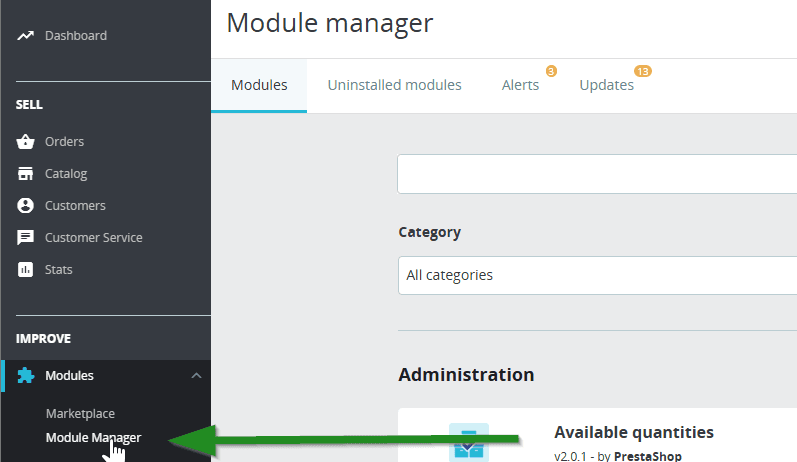
- Eikite į Improve > Module Manager administravimo skydelyje
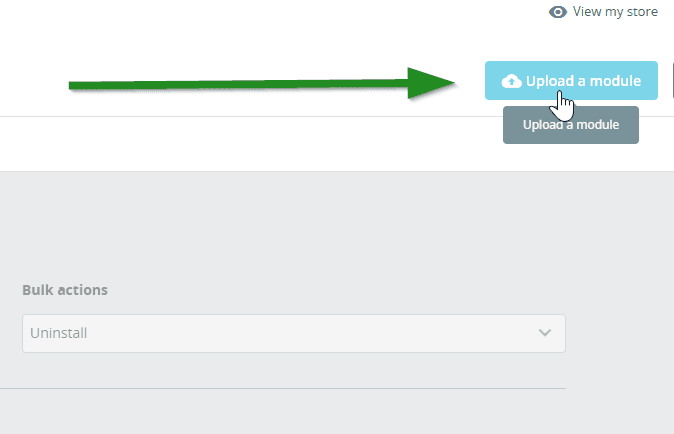
- Paspauskite Upload a module
- Vilkite ir numeskite ZIP failą arba pasirinkite jį rankiniu būdu
- Palaukite, kol diegimas baigsis
- Slinkite žemyn iki "Other" skilties ir paspauskite Configure prie Cost+
B būdas: Rankinis įkėlimas per (S)FTP
- Išskleiskite atsisiųstą ZIP failą
- Naudodami SFTP klientą (pvz., FileZilla, WinSCP), įkelkite visus aplankus į
/modules/katalogą savo PrestaShop diegime - Eikite į Modules > Module Manager
- Ieškokite "Cost+" -- patikrinkite Uninstalled Modules skirtuką, jei reikia
- Paspauskite Install
Atsisiųskite modulį iš GitHub.
A būdas: Įkėlimas per administravimo skydelį (rekomenduojama)
- Atsisiųskite
costpluspayment.zipiš GitHub Releases puslapio - Eikite į Modules and Services PrestaShop administravimo skydelyje
- Paspauskite Add a new module
- Įkelkite ZIP failą
- Suraskite Cost+ Payment Gateway modulių sąraše ir paspauskite Install
B būdas: Rankinis įkėlimas per (S)FTP
- Išskleiskite atsisiųstą ZIP failą
- Naudodami SFTP klientą, įkelkite aplanką
costpluspayment/į/modules/costpluspayment/savo PrestaShop diegime - Eikite į Modules and Services administravimo skydelyje
- Suraskite Cost+ Payment Gateway ir paspauskite Install
2. Įveskite API kredencialus
Prisijunkite prie prekybininko portalo ir eikite į Websites, tada paspauskite svetainę, kurią norite prijungti. Paspauskite Integration, kur rasite savo API raktą.

NoPayn modulio konfigūracijoje įveskite savo API raktą ir sukonfigūruokite šiuos nustatymus:
| Nustatymas | Aprašymas |
|---|---|
| API Key | Jūsų NoPayn API raktas |
| Credit / Debit Card | Įjungti/išjungti kreditinių kortelių mokėjimus |
| Apple Pay | Įjungti/išjungti Apple Pay |
| Google Pay | Įjungti/išjungti Google Pay |
| Vipps MobilePay | Įjungti/išjungti Vipps MobilePay |
| Manual Capture | Autorizuoti kreditinių kortelių mokėjimus — surinkti siunčiant |
| Debug Logging | Įjungti detalų registravimą į var/logs/nopayn_debug.log |
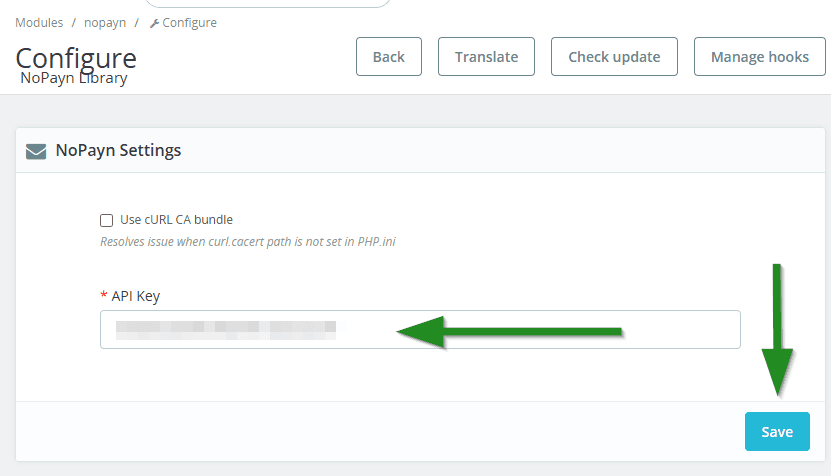
Įklijuokite raktą į API Key lauką Cost+ Library konfigūracijos puslapyje ir paspauskite Save.
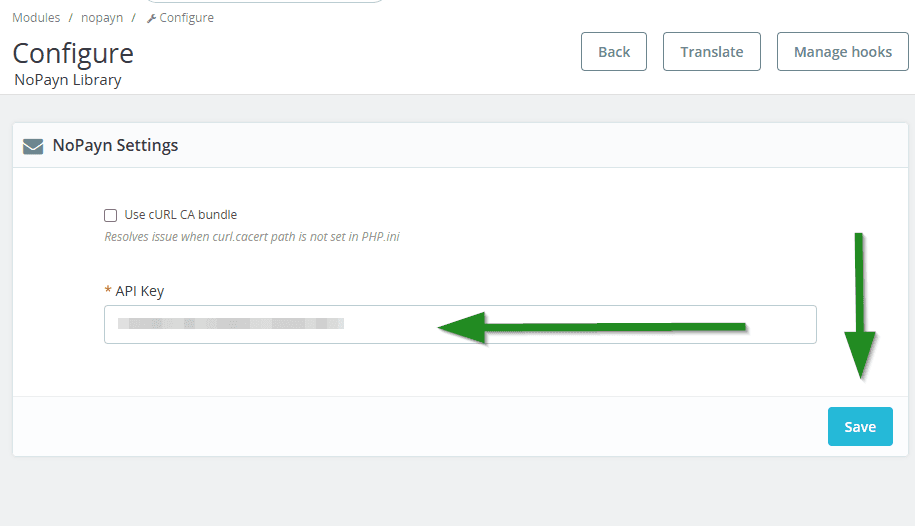
Įklijuokite raktą į API Key lauką Cost+ Library konfigūracijos puslapyje ir paspauskite Save.
Po diegimo paspauskite Configure prie Cost+ Payment Gateway modulio ir nustatykite šiuos parametrus:
| Nustatymas | Aprašymas |
|---|---|
| API Key | Jūsų Cost+ API raktas iš prekybininko portalo |
| Credit / Debit Card | Įjungti/išjungti kreditinių kortelių mokėjimus |
| Apple Pay | Įjungti/išjungti Apple Pay |
| Google Pay | Įjungti/išjungti Google Pay |
| Vipps MobilePay | Įjungti/išjungti Vipps MobilePay |
| Manual Capture | Autorizuoti kreditinių kortelių mokėjimus — surinkti siunčiant |
| Checkout Expiry | Laukiamo užsakymo galiojimo pabaigos laikas minutėmis (numatytasis 5) |
| Debug Logging | Įjungti detalų registravimą į log/costplus_debug.log |
Po išsaugojimo atidarykite Payment > Restrictions ir įjunkite Cost+ Payment Gateway modulį kiekvienai priimamai valiutai.
PrestaShop 8.x, 1.7 ir 1.6 prieglobos aplinkose įjunkite cURL CA bundle parinktį konfigūracijos metu, kad išvengtumėte SSL sertifikato problemų.
3. Įjunkite mokėjimo būdus
Mokėjimo būdai konfigūruojami tiesiogiai modulio nustatymuose (žr. 2 žingsnį aukščiau). Perjunkite kiekvieną būdą pagal poreikį.
Aktyvuokite tik tuos mokėjimo būdus, kuriems esate patvirtinti ir gavote patvirtinimą.
Išsaugoję API raktą, įkelkite kiekvieną mokėjimo būdo modulį atskirai per Upload a module.
Grįžkite į Improve > Module Manager, dar kartą paspauskite Upload a module ir įkelkite kiekvieną ZIP failą mokėjimo būdams, kuriuos norite įjungti (pvz., Credit Card, MobilePay, Swish).
Aktyvuokite tik tuos mokėjimo būdus, kuriems esate patvirtinti ir gavote patvirtinimą.
Mokėjimo moduliai turės arba Configure parinktį (jei reikia papildomo nustatymo), arba tik įjungimo/išjungimo jungiklį.
Išsaugoję API raktą, įkelkite kiekvieną mokėjimo būdo modulį atskirai per Upload a module.
Grįžkite į Improve > Module Manager, dar kartą paspauskite Upload a module ir įkelkite kiekvieną ZIP failą mokėjimo būdams, kuriuos norite įjungti (pvz., Credit Card, MobilePay, Swish).
Aktyvuokite tik tuos mokėjimo būdus, kuriems esate patvirtinti ir gavote patvirtinimą.
Mokėjimo moduliai turės arba Configure parinktį (jei reikia papildomo nustatymo), arba tik įjungimo/išjungimo jungiklį.
Mokėjimo būdai perjungiami tiesiogiai modulio konfigūracijos puslapyje (žr. 2 žingsnį aukščiau). Įjunkite kiekvieną būdą, kurį norite turėti prieinamą atsiskaitymo metu.
Aktyvuokite tik tuos mokėjimo būdus, kuriems esate patvirtinti ir gavote patvirtinimą.
Mokėjimo procesas
- Klientas pasirenka Cost+ mokėjimo būdą atsiskaityme
- Klientas nukreipiamas į Cost+ mokėjimo puslapį (HPP)
- Užbaigus mokėjimą, klientas nukreipiamas atgal į parduotuvę
- Webhook patvirtina mokėjimo būseną serveris-serveriui
Webhook
Webhook URL automatiškai konfigūruojamas kiekvienam užsakymui:
https://your-shop.com/module/nopaynpayment/webhookRankinis webhook konfigūravimas nereikalingas — modulis tvarko registraciją automatiškai.
Rankinis surinkimas
Kai įjungtas kreditinių kortelių mokėjimams:
- Mokėjimas autorizuojamas, bet nesurenkamas atsiskaityme
- Surinkimas įvyksta, kai užsakymas išsiunčiamas / pažymimas kaip užbaigtas
- Jei užsakymas atšaukiamas, autorizacija automatiškai anuliuojama
Automatinis grąžinimas
Jei surinkto mokėjimo užsakymas atšaukiamas, modulis automatiškai atlieka pilną grąžinimą. Daliniai grąžinimai gali būti apdorojami per PrestaShop kreditinius kvitus.
Atsiskaitymo mygtukų etiketės
Geriausiai naudotojo patirčiai su nukreipimo srautais apsvarstykite atsiskaitymo mygtuko etiketės pakeitimą į "Review order" vietoj „Confirm and pay", nes faktinis mokėjimas vyksta Cost+ mokėjimo puslapyje. Tai yra globalus PrestaShop nustatymas, o ne specifinis moduliui.
Webhook
Webhook automatiškai konfigūruojamas modulio. Rankinis nustatymas nereikalingas.
Webhook
Webhook automatiškai konfigūruojamas modulio. Rankinis nustatymas nereikalingas.
Webhook
Modulio konfigūracijos puslapis rodo webhook URL. Nukopijuokite jį į savo Cost+ informacijos suvestinę, jei jūsų Cost+ paskyrai reikalinga statinė webhook registracija.
Webhook galinis taškas gauna Cost+ įvykius, tada vėl iškviečia Cost+ naudojant GET /orders/{id} prieš atnaujindamas PrestaShop užsakymą — tai padaro grąžinimo URL ir webhook apdorojimą idempotentišką.
Galiojimo cron
Modulio konfigūracijos puslapis rodo galiojimo cron URL. Suplanuokite jį vykdyti kiekvieną minutę:
* * * * * curl -fsS "https://your-shop.example/index.php?fc=module&module=costpluspayment&controller=cron&token=..." >/dev/nullNaudokite tikslų URL, rodomą jūsų PrestaShop administravimo skydelyje — žetonas generuojamas diegimo metu ir skiriasi kiekvienai parduotuvei. Cron galinis taškas atšaukia pasenusius laukiančius Cost+ užsakymus po sukonfigūruoto Checkout Expiry.
Rankinis surinkimas ir grąžinimai
- Įjungus Manual Capture, mokėjimai atsiskaitymo metu autorizuojami ir surenkami, kai užsakymas išsiunčiamas / pažymimas kaip užbaigtas
- Jei surinktas užsakymas atšaukiamas, modulis automatiškai atlieka pilną grąžinimą
- Daliniai grąžinimai apdorojami per PrestaShop kreditinius kvitus
4. Galutiniai žingsniai ir testavimas
- Dar kartą patikrinkite visus įjungtus mokėjimo būdus
- Atlikite kelis testinius užsakymus -- tiek sėkmingus, tiek nesėkmingus -- kad įsitikintumėte, jog viskas veikia sklandžiai
- Sukonfigūruokite pažangų elgesį, pvz., rankinį vs. automatinį surinkimą, priklausomai nuo jūsų vykdymo proceso
Palaikymas
Reikia pagalbos? Kreipkitės į mūsų palaikymo komandą adresu support@costplus.io.