 Docs
DocsPrestaShop
Integroi Cost+ PrestaShop-kauppaasi (9.x, 8.x, 1.7 ja 1.6)

Integroi Cost+ maksutavaksi PrestaShop-kauppaasi. Cost+-moduuli on saatavilla PrestaShop 9.x-, PrestaShop 8.x-, PrestaShop 1.7- ja PrestaShop 1.6.1.x -versioille.
Edellytykset
- Aktiivinen Cost+-kauppiastili
- PrestaShop 9.1 tai uudempi
- PHP 8.1 tai uudempi
- SSL/HTTPS käytössä
- Ylläpitäjän pääsy PrestaShop-hallintapaneeliin
- Aktiivinen Cost+-kauppiastili
- PrestaShop 8.x -asennus
- PHP 8.0 tai uudempi
- Ylläpitäjän pääsy PrestaShop-hallintapaneeliin
- MySQL 5.4 tai uudempi
- Aktiivinen Cost+-kauppiastili
- PrestaShop 1.7.x -asennus
- PHP 5.4 tai uudempi
- Ylläpitäjän pääsy PrestaShop-hallintapaneeliin
- MySQL 5.4 tai uudempi
- Aktiivinen Cost+-kauppiastili
- PrestaShop 1.6.1.x -asennus
- PHP 5.6 tai uudempi (cURL- ja OpenSSL-laajennuksilla)
- SSL/HTTPS käytössä kaupassa
- Ylläpitäjän pääsy PrestaShop-hallintapaneeliin
1. Asenna moduuli
Lataa moduuli GitHubista.
Tapa A: Lataus hallintapaneelin kautta (suositeltava)
- Siirry hallintapaneelissa kohtaan Modules → Module Manager
- Napsauta Upload a module
- Vedä ja pudota ZIP-tiedosto tai valitse se manuaalisesti
- Odota asennuksen valmistumista
- Hae "NoPayn" ja napsauta Configure
Tapa B: Manuaalinen lataus
- Kopioi
nopaynpayment/-kansio PrestaShop-asennuksesimodules/-hakemistoon - Siirry kohtaan Modules → Module Manager
- Hae "NoPayn" ja napsauta Install
- Napsauta Configure avataksesi asetukset
Lataa moduuli GitHubista.
Tapa A: Lataus hallintapaneelin kautta (suositeltava)
- Siirry hallintapaneelissa kohtaan Improve > Module Manager
- Napsauta Upload a module
- Vedä ja pudota ZIP-tiedosto tai valitse se manuaalisesti
- Odota asennuksen valmistumista
- Selaa alas "Other"-osioon ja napsauta Configure Cost+:n alla
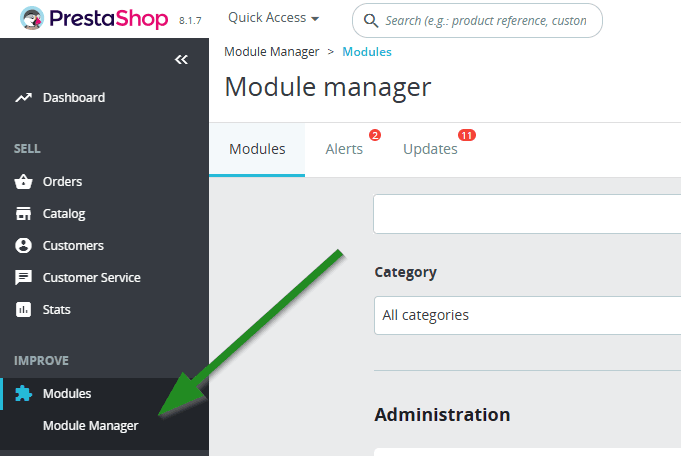
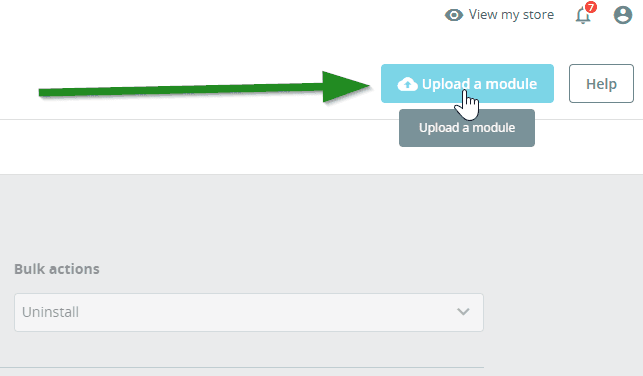
Tapa B: Manuaalinen lataus (S)FTP:llä
- Pura ladattu ZIP-tiedosto
- SFTP-ohjelmalla (esim. FileZilla, WinSCP) lataa kaikki kansiot PrestaShop-asennuksesi
/modules/-hakemistoon - Siirry kohtaan Improve > Modules > Module Catalog
- Hae "Cost+" -- tarkista Uninstalled Modules -välilehti tarvittaessa
- Napsauta Install
Lataa moduuli GitHubista.
Tapa A: Lataus hallintapaneelin kautta (suositeltava)
- Siirry hallintapaneelissa kohtaan Improve > Module Manager
- Napsauta Upload a module
- Vedä ja pudota ZIP-tiedosto tai valitse se manuaalisesti
- Odota asennuksen valmistumista
- Selaa alas "Other"-osioon ja napsauta Configure Cost+:n alla
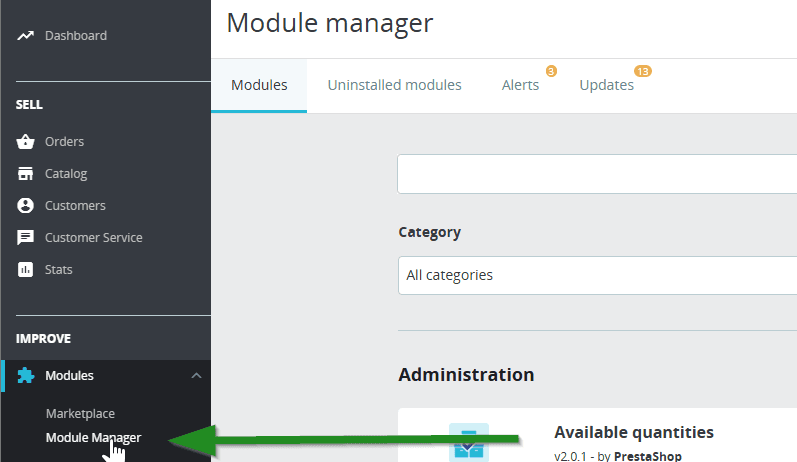
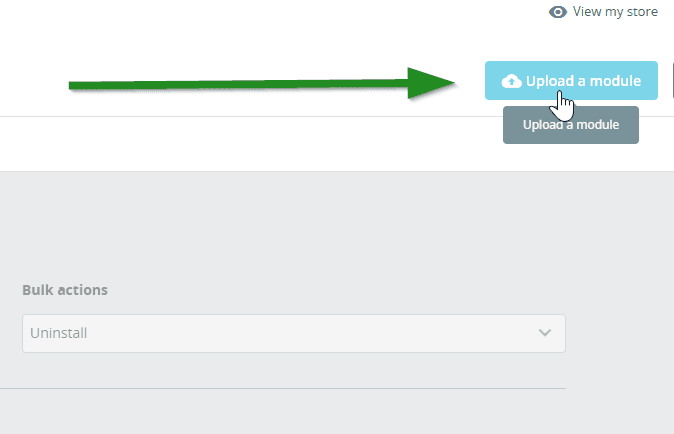
Tapa B: Manuaalinen lataus (S)FTP:llä
- Pura ladattu ZIP-tiedosto
- SFTP-ohjelmalla (esim. FileZilla, WinSCP) lataa kaikki kansiot PrestaShop-asennuksesi
/modules/-hakemistoon - Siirry kohtaan Modules > Module Manager
- Hae "Cost+" -- tarkista Uninstalled Modules -välilehti tarvittaessa
- Napsauta Install
Lataa moduuli GitHubista.
Tapa A: Lataus hallintapaneelin kautta (suositeltava)
- Lataa
costpluspayment.zipGitHub Releases -sivulta - Siirry PrestaShop-hallintapaneelissa kohtaan Modules and Services
- Napsauta Add a new module
- Lataa ZIP-tiedosto
- Etsi Cost+ Payment Gateway moduuliluettelosta ja napsauta Install
Tapa B: Manuaalinen lataus (S)FTP:llä
- Pura ladattu ZIP-tiedosto
- SFTP-ohjelmalla lataa
costpluspayment/-kansio kohteeseen/modules/costpluspayment/PrestaShop-asennuksessasi - Siirry hallintapaneelissa kohtaan Modules and Services
- Etsi Cost+ Payment Gateway ja napsauta Install
2. Syötä API-tunnukset
Kirjaudu kauppiasportaaliin ja siirry kohtaan Websites, napsauta sitten verkkosivustoa, jonka haluat yhdistää. Napsauta Integration, josta löydät API-avaimesi.

NoPayn-moduulin asetuksissa syötä API-avaimesi ja määritä seuraavat asetukset:
| Asetus | Kuvaus |
|---|---|
| API Key | NoPayn API-avaimesi |
| Credit / Debit Card | Ota luottokorttimaksut käyttöön/pois käytöstä |
| Apple Pay | Ota Apple Pay käyttöön/pois käytöstä |
| Google Pay | Ota Google Pay käyttöön/pois käytöstä |
| Vipps MobilePay | Ota Vipps MobilePay käyttöön/pois käytöstä |
| Manual Capture | Valtuuta luottokorttimaksut vain — veloita lähetyksen yhteydessä |
| Debug Logging | Ota yksityiskohtainen lokitus käyttöön tiedostoon var/logs/nopayn_debug.log |
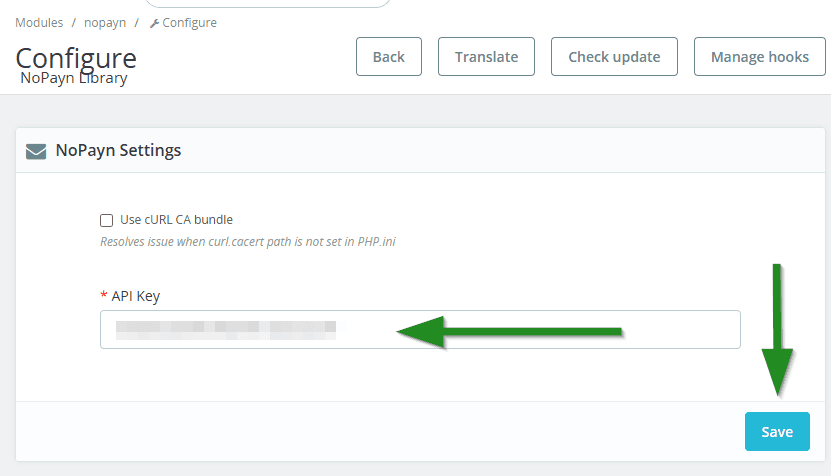
Liitä avain API Key -kenttään Cost+ Library -asetussivulla ja napsauta Save.
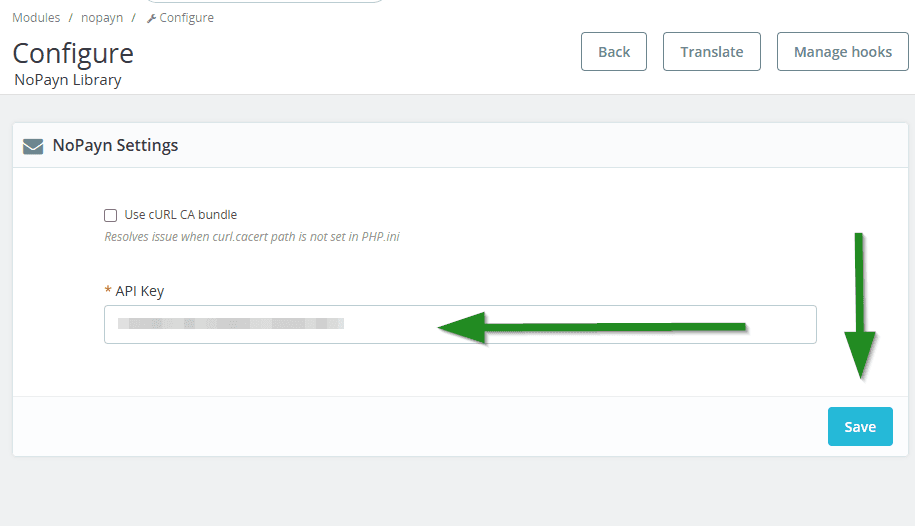
Liitä avain API Key -kenttään Cost+ Library -asetussivulla ja napsauta Save.
Asennuksen jälkeen napsauta Configure Cost+ Payment Gateway -moduulissa ja aseta seuraavat:
| Asetus | Kuvaus |
|---|---|
| API Key | Cost+ API-avaimesi kauppiasportaalista |
| Credit / Debit Card | Ota luottokorttimaksut käyttöön/pois käytöstä |
| Apple Pay | Ota Apple Pay käyttöön/pois käytöstä |
| Google Pay | Ota Google Pay käyttöön/pois käytöstä |
| Vipps MobilePay | Ota Vipps MobilePay käyttöön/pois käytöstä |
| Manual Capture | Valtuuta luottokorttimaksut — veloita lähetyksen yhteydessä |
| Checkout Expiry | Odottavan tilauksen aikaraja minuuteissa (oletus 5) |
| Debug Logging | Ota yksityiskohtainen lokitus käyttöön tiedostoon log/costplus_debug.log |
Tallennuksen jälkeen avaa Payment > Restrictions ja ota Cost+ Payment Gateway -moduuli käyttöön jokaiselle hyväksymällesi valuutalle.
PrestaShop 8.x-, 1.7- ja 1.6-hosting-ympäristöissä ota cURL CA bundle -vaihtoehto käyttöön asetusten aikana SSL-sertifikaattiongelmien välttämiseksi.
3. Ota maksutavat käyttöön
Maksutavat määritetään suoraan moduulin asetuksissa (katso vaihe 2 yllä). Ota kukin tapa käyttöön tai poista käytöstä tarpeen mukaan.
Ota käyttöön vain ne maksutavat, jotka on hyväksytty ja joista olet saanut vahvistuksen.
API-avaimen tallentamisen jälkeen lataa kukin maksutapamoduuli erikseen kohdasta Upload a module.
Palaa kohtaan Improve > Module Manager, napsauta Upload a module uudelleen ja lataa kukin ZIP-tiedosto käyttöön otettaville maksutavoille (esim. Credit Card, MobilePay, Swish).
Ota käyttöön vain ne maksutavat, jotka on hyväksytty ja joista olet saanut vahvistuksen.
Maksumoduuleissa on joko Configure-vaihtoehto (jos lisäasetuksia tarvitaan) tai pelkkä käyttöön-/poistokytkin.
API-avaimen tallentamisen jälkeen lataa kukin maksutapamoduuli erikseen kohdasta Upload a module.
Palaa kohtaan Improve > Module Manager, napsauta Upload a module uudelleen ja lataa kukin ZIP-tiedosto käyttöön otettaville maksutavoille (esim. Credit Card, MobilePay, Swish).
Ota käyttöön vain ne maksutavat, jotka on hyväksytty ja joista olet saanut vahvistuksen.
Maksumoduuleissa on joko Configure-vaihtoehto (jos lisäasetuksia tarvitaan) tai pelkkä käyttöön-/poistokytkin.
Maksutavat otetaan käyttöön suoraan moduulin asetussivulla (katso vaihe 2 yllä). Ota käyttöön kukin tapa, jonka haluat olevan saatavilla kassalla.
Ota käyttöön vain ne maksutavat, jotka on hyväksytty ja joista olet saanut vahvistuksen.
Maksukulku
- Asiakas valitsee Cost+-maksutavan kassalla
- Asiakas ohjataan Cost+:n isännöidylle maksusivulle (HPP)
- Maksun suorittamisen jälkeen asiakas ohjataan takaisin kauppaan
- Webhook vahvistaa maksun tilan palvelin-palvelin-yhteydellä
Webhook
Webhook-URL määritetään automaattisesti tilauskohtaisesti:
https://your-shop.com/module/nopaynpayment/webhookManuaalista webhook-asetusta ei tarvita — moduuli hoitaa rekisteröinnin automaattisesti.
Manuaalinen veloitus
Kun käytössä luottokorttimaksuille:
- Maksu valtuutetaan mutta ei veloiteta kassalla
- Veloitus tapahtuu, kun tilaus lähetetään / merkitään valmiiksi
- Jos tilaus peruutetaan, valtuutus mitätöidään automaattisesti
Automaattinen palautus
Jos veloitetun maksutilauksen tila muutetaan peruutetuksi, moduuli tekee automaattisesti täyden palautuksen. Osittaiset palautukset voidaan käsitellä PrestaShop-hyvityslaskujen kautta.
Kassan painikkeiden tekstit
Parhaan käyttökokemuksen takaamiseksi ulkoisella uudelleenohjauksella toimivissa maksukuluissa harkitse kassan painikkeen tekstin muuttamista muotoon "Review order" aiemman "Confirm and pay" sijaan, koska varsinainen maksu tapahtuu Cost+:n isännöidyllä sivulla. Tämä on globaali PrestaShop-asetus, ei moduulikohtainen.
Webhook
Webhook määritetään automaattisesti moduulin toimesta. Manuaalista asetusta ei tarvita.
Webhook
Webhook määritetään automaattisesti moduulin toimesta. Manuaalista asetusta ei tarvita.
Webhook
Moduulin asetussivulla näkyy webhook-URL. Kopioi se Cost+-hallintapaneeliisi, jos Cost+-tilisi vaatii staattisen webhook-rekisteröinnin.
Webhook-päätepiste vastaanottaa Cost+-tapahtumat, kutsuu sitten Cost+:aa uudelleen pyynnöllä GET /orders/{id} ennen PrestaShop-tilauksen päivittämistä — tämä tekee paluu-URL:n ja webhookin käsittelystä idempotentin.
Vanhentumis-cron
Moduulin asetussivulla näkyy vanhentumis-cron-URL. Ajasta se suoritettavaksi joka minuutti:
* * * * * curl -fsS "https://your-shop.example/index.php?fc=module&module=costpluspayment&controller=cron&token=..." >/dev/nullKäytä tarkalleen sitä URL:ää, joka näkyy PrestaShop-hallintapaneelissa — token luodaan asennuksen aikana ja se on erilainen jokaisessa kaupassa. Cron-päätepiste peruuttaa vanhentuneet odottavat Cost+-tilaukset määritetyn Checkout Expiry -ajan jälkeen.
Manuaalinen veloitus ja palautukset
- Kun Manual Capture on käytössä, maksut valtuutetaan kassalla ja veloitetaan, kun tilaus lähetetään / merkitään valmiiksi
- Jos veloitettu tilaus peruutetaan, moduuli tekee automaattisesti täyden palautuksen
- Osittaiset palautukset käsitellään PrestaShop-hyvityslaskujen kautta
4. Viimeiset vaiheet ja testaus
- Tarkista kaikki käyttöön otetut maksutavat
- Tee muutama testitapahtuma -- sekä onnistuneita että epäonnistuneita -- varmistaaksesi, että kaikki sujuu moitteettomasti
- Määritä edistyneet asetukset, kuten manuaalinen vs. automaattinen veloitus, toimitusprosessisi mukaan
Tuki
Tarvitsetko apua? Ota yhteyttä tukitiimiimme osoitteessa support@costplus.io.