 Docs
DocsPrestaShop
Integreerige Cost+ oma PrestaShop poega (9.x, 8.x, 1.7 ja 1.6)

Integreerige Cost+ makseviisina oma PrestaShop poega. Cost+ moodul on saadaval PrestaShop 9.x, PrestaShop 8.x, PrestaShop 1.7 ja PrestaShop 1.6.1.x jaoks.
Eeldused
- Aktiivne Cost+ kaupmehe konto
- PrestaShop 9.1 või uuem
- PHP 8.1 või uuem
- SSL/HTTPS lubatud
- Administraatori juurdepääs teie PrestaShop halduspaneelile
- Aktiivne Cost+ kaupmehe konto
- PrestaShop 8.x paigaldus
- PHP 8.0 või uuem
- Administraatori juurdepääs teie PrestaShop halduspaneelile
- MySQL 5.4 või uuem
- Aktiivne Cost+ kaupmehe konto
- PrestaShop 1.7.x paigaldus
- PHP 5.4 või uuem
- Administraatori juurdepääs teie PrestaShop halduspaneelile
- MySQL 5.4 või uuem
- Aktiivne Cost+ kaupmehe konto
- PrestaShop 1.6.1.x paigaldus
- PHP 5.6 või uuem (cURL ja OpenSSL laienditega)
- SSL/HTTPS lubatud poes
- Administraatori juurdepääs teie PrestaShop halduspaneelile
1. Paigaldage moodul
Laadige moodul alla GitHubist.
Meetod A: Üleslaadimine halduspaneeli kaudu (soovitatav)
- Minge oma halduspaneelis jaotisse Modules → Module Manager
- Klõpsake Upload a module
- Lohistage ZIP-fail või valige see käsitsi
- Oodake, kuni paigaldamine lõpeb
- Otsige "NoPayn" ja klõpsake Configure
Meetod B: Käsitsi üleslaadimine
- Kopeerige kaust
nopaynpayment/oma PrestaShop kataloogismodules/ - Minge jaotisse Modules → Module Manager
- Otsige "NoPayn" ja klõpsake Install
- Klõpsake Configure, et avada seaded
Laadige moodul alla GitHubist.
Meetod A: Üleslaadimine halduspaneeli kaudu (soovitatav)
- Minge oma halduspaneelis jaotisse Improve > Module Manager
- Klõpsake Upload a module
- Lohistage ZIP-fail või valige see käsitsi
- Oodake, kuni paigaldamine lõpeb
- Kerige alla jaotiseni "Other" ja klõpsake Cost+ all Configure
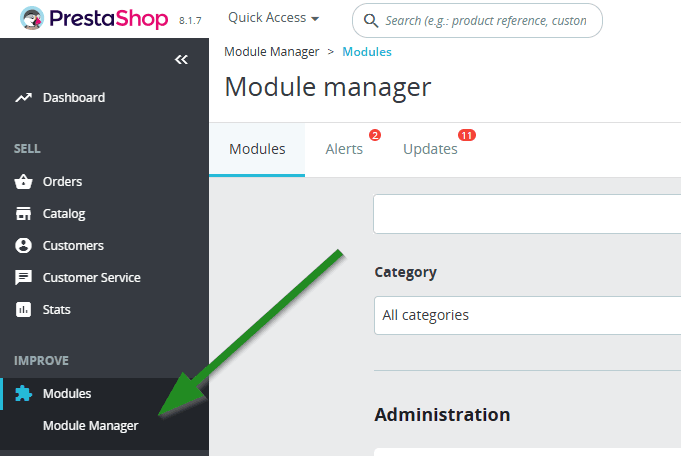
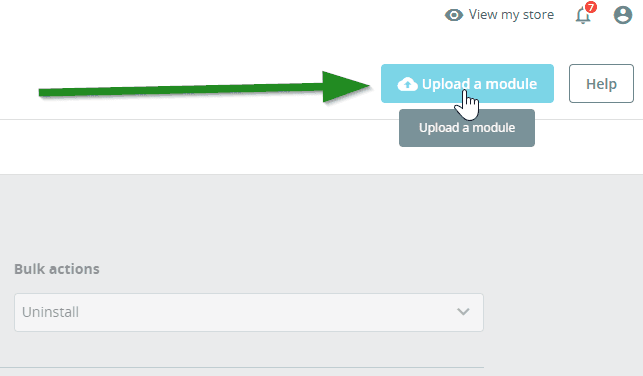
Meetod B: Käsitsi üleslaadimine (S)FTP kaudu
- Pakkige allalaaditud ZIP-fail lahti
- Kasutades SFTP klienti (nt FileZilla, WinSCP), laadige kõik kaustad üles kataloogi
/modules/oma PrestaShop paigalduses - Minge jaotisse Improve > Modules > Module Catalog
- Otsige "Cost+" -- vaadake vajadusel vahekaarti Uninstalled Modules
- Klõpsake Install
Laadige moodul alla GitHubist.
Meetod A: Üleslaadimine halduspaneeli kaudu (soovitatav)
- Minge oma halduspaneelis jaotisse Improve > Module Manager
- Klõpsake Upload a module
- Lohistage ZIP-fail või valige see käsitsi
- Oodake, kuni paigaldamine lõpeb
- Kerige alla jaotiseni "Other" ja klõpsake Cost+ all Configure
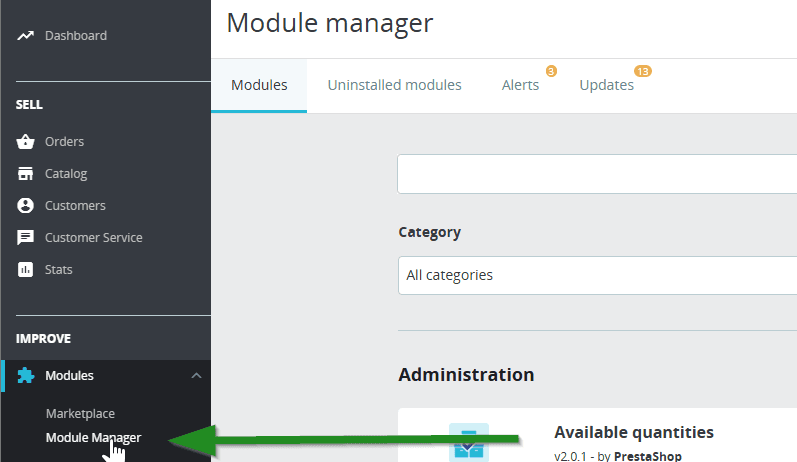
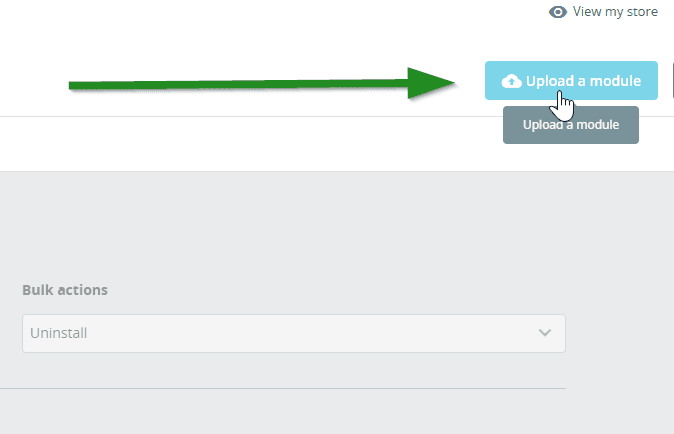
Meetod B: Käsitsi üleslaadimine (S)FTP kaudu
- Pakkige allalaaditud ZIP-fail lahti
- Kasutades SFTP klienti (nt FileZilla, WinSCP), laadige kõik kaustad üles kataloogi
/modules/oma PrestaShop paigalduses - Minge jaotisse Modules > Module Manager
- Otsige "Cost+" -- vaadake vajadusel vahekaarti Uninstalled Modules
- Klõpsake Install
Laadige moodul alla GitHubist.
Meetod A: Üleslaadimine halduspaneeli kaudu (soovitatav)
- Laadige
costpluspayment.zipalla GitHub Releases lehelt - Minge PrestaShop halduspaneelis jaotisse Modules and Services
- Klõpsake Add a new module
- Laadige ZIP-fail üles
- Leidke Cost+ Payment Gateway moodulite loendist ja klõpsake Install
Meetod B: Käsitsi üleslaadimine (S)FTP kaudu
- Pakkige allalaaditud ZIP-fail lahti
- Kasutades SFTP klienti, laadige kaust
costpluspayment/üles asukohta/modules/costpluspayment/oma PrestaShop paigalduses - Minge halduspaneelis jaotisse Modules and Services
- Leidke Cost+ Payment Gateway ja klõpsake Install
2. Sisestage API mandaadid
Logige sisse kaupmehe portaali ja navigeerige jaotisse Veebilehed, seejärel klõpsake veebilehel, mida soovite ühendada. Klõpsake Integratsioon, kus leiate oma API võtme.

NoPayn mooduli seadistuses sisestage oma API võti ja seadistage järgmised sätted:
| Seadistus | Kirjeldus |
|---|---|
| API Key | Teie NoPayn API võti |
| Credit / Debit Card | Krediitkaardimaksete lubamine/keelamine |
| Apple Pay | Apple Pay lubamine/keelamine |
| Google Pay | Google Pay lubamine/keelamine |
| Vipps MobilePay | Vipps MobilePay lubamine/keelamine |
| Manual Capture | Autoriseerige krediitkaardimaksed ainult — hõivake saatmisel |
| Debug Logging | Luba üksikasjalik logimine faili var/logs/nopayn_debug.log |
Kleepige võti Cost+ Library seadistuse lehel väljale API Key ja klõpsake Save.
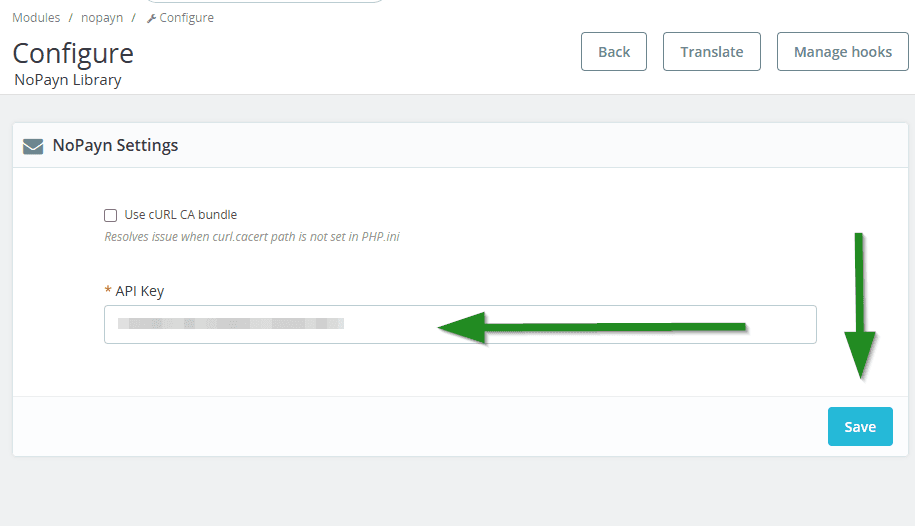
Kleepige võti Cost+ Library seadistuse lehel väljale API Key ja klõpsake Save.
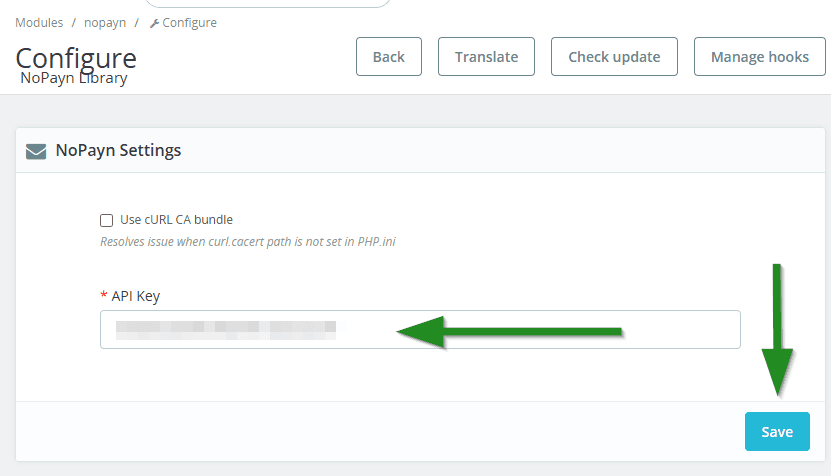
Pärast paigaldamist klõpsake Cost+ Payment Gateway moodulil Configure ja seadistage järgmist:
| Seadistus | Kirjeldus |
|---|---|
| API Key | Teie Cost+ API võti kaupmehe portaalist |
| Credit / Debit Card | Krediitkaardimaksete lubamine/keelamine |
| Apple Pay | Apple Pay lubamine/keelamine |
| Google Pay | Google Pay lubamine/keelamine |
| Vipps MobilePay | Vipps MobilePay lubamine/keelamine |
| Manual Capture | Autoriseerige krediitkaardimaksed — hõivake saatmisel |
| Checkout Expiry | Ootava tellimuse aegumine minutites (vaikimisi 5) |
| Debug Logging | Luba üksikasjalik logimine faili log/costplus_debug.log |
Pärast salvestamist avage Payment > Restrictions ja lubage Cost+ Payment Gateway moodul iga aktsepteeritava valuuta jaoks.
PrestaShop 8.x, 1.7 ja 1.6 hostingkeskkondade jaoks lubage seadistamise ajal valik cURL CA bundle, et vältida SSL-sertifikaadi probleeme.
3. Lubage makseviisid
Makseviisid seadistatakse otse mooduli seadetes (vt 2. samm ülal). Lülitage iga meetod vastavalt vajadusele sisse või välja.
Aktiveerige ainult makseviisid, mille jaoks olete saanud kinnituse.
Pärast API võtme salvestamist laadige iga makseviisi moodul eraldi üles valikuga Upload a module.
Minge tagasi jaotisse Improve > Module Manager, klõpsake uuesti Upload a module ja laadige üles iga ZIP-fail makseviisidele, mida soovite lubada (nt krediitkaart, MobilePay, Swish).
Aktiveerige ainult makseviisid, mille jaoks olete saanud kinnituse.
Maksemoodulitel on kas Configure valik (kui on vaja täiendavat seadistamist) või lihtsalt lubamise/keelamise lüliti.
Pärast API võtme salvestamist laadige iga makseviisi moodul eraldi üles valikuga Upload a module.
Minge tagasi jaotisse Improve > Module Manager, klõpsake uuesti Upload a module ja laadige üles iga ZIP-fail makseviisidele, mida soovite lubada (nt krediitkaart, MobilePay, Swish).
Aktiveerige ainult makseviisid, mille jaoks olete saanud kinnituse.
Maksemoodulitel on kas Configure valik (kui on vaja täiendavat seadistamist) või lihtsalt lubamise/keelamise lüliti.
Makseviise lülitatakse otse mooduli seadistuse lehel (vt 2. samm ülal). Lubage iga meetod, mida soovite kassas saadaval olla.
Aktiveerige ainult makseviisid, mille jaoks olete saanud kinnituse.
Maksevoog
- Klient valib kassas Cost+ makseviisi
- Klient suunatakse Cost+ hostitud makselehele (HPP)
- Pärast makse lõpetamist suunatakse klient tagasi poodi
- Veebihaak kinnitab makse oleku server-server suhtluses
Veebihaak
Veebihaagi URL seadistatakse automaatselt iga tellimuse kohta:
https://your-shop.com/module/nopaynpayment/webhookKäsitsi veebihaagi seadistamist pole vaja — moodul käsitleb registreerimist automaatselt.
Käsitsi hõivamine
Kui lubatud krediitkaardimaksete jaoks:
- Makse autoriseeritakse, kuid ei hõivata kassas
- Hõivamine toimub, kui tellimus saadetakse / märgitakse lõpetatuks
- Kui tellimus tühistatakse, tühistatakse autoriseerimine automaatselt
Automaatne tagasimakse
Kui hõivatud makse tellimus tühistatakse, väljastab moodul automaatselt täieliku tagasimakse. Osalisi tagasimakseid saab töödelda PrestaShop krediitmärkuste kaudu.
Kassanupu sildid
Parima kasutajakogemuse jaoks väljasaidile suunamise voogudega kaaluge kassanupu sildi muutmist "Review order" asemel "Confirm and pay", kuna tegelik makse toimub Cost+ hostitud lehel. See on globaalne PrestaShop seadistus, mitte moodulispetsiifiline.
Veebihaak
Veebihaak seadistatakse mooduli poolt automaatselt. Käsitsi seadistamist pole vaja.
Veebihaak
Veebihaak seadistatakse mooduli poolt automaatselt. Käsitsi seadistamist pole vaja.
Veebihaak
Mooduli seadistuse leht kuvab veebihaagi URL-i. Kopeerige see oma Cost+ töölauale, kui teie Cost+ konto nõuab staatilist veebihaagi registreerimist.
Veebihaagi lõpp-punkt võtab vastu Cost+ sündmusi, seejärel kutsub Cost+ uuesti välja GET /orders/{id} enne PrestaShopi tellimuse uuendamist — see muudab tagasituleku URL-i ja veebihaagi käsitlemise idempotentseks.
Aegumise cron
Mooduli seadistuse leht kuvab aegumise cron-i URL-i. Planeerige see jooksma iga minut:
* * * * * curl -fsS "https://your-shop.example/index.php?fc=module&module=costpluspayment&controller=cron&token=..." >/dev/nullKasutage täpset URL-i, mida kuvatakse teie PrestaShopi halduspaneelis — token genereeritakse paigaldamise ajal ja on iga poe jaoks erinev. Cron-i lõpp-punkt tühistab aegunud ootavad Cost+ tellimused pärast konfigureeritud Checkout Expiry.
Käsitsi hõivamine ja tagasimaksed
- Kui Manual Capture on lubatud, makseid autoriseeritakse kassas ja hõivatakse, kui tellimus saadetakse / märgitakse lõpetatuks
- Kui hõivatud tellimus tühistatakse, väljastab moodul automaatselt täieliku tagasimakse
- Osalisi tagasimakseid töödeldakse PrestaShop krediitmärkuste kaudu
4. Lõppsammud ja testimine
- Kontrollige uuesti kõiki lubatud makseviise
- Tehke mõned testtehingud -- nii edukad kui ebaõnnestunud -- et veenduda kõige sujuvas toimimises
- Seadistage täpsem käitumine, nagu käsitsi vs automaat-hõivamine vastavalt teie täitmisprotsessile
Tugi
Vajate abi? Võtke ühendust meie tugimeeskonnaga aadressil support@costplus.io.